Tampilkan postingan dengan label Statistika. Tampilkan semua postingan

Rabu, 10 Februari 2021

Rumus Vlookup Excel: Pengertian, Cara Menggunakan, Contoh


Pada kesempatan kali ini kita akan membahas cara memakai rumus Vlookup di excel.


Rumus atau fungsi vlookup adalah rumus / fungsi di excel dalam kategori lookup & reference yang sering digunakan dalam penyajian data terutama dalam ilmu akuntansi dan statistika.


Rumus VLOOKUP excel berfungsi untuk menampilkan suatu nilai dari suatu tabel ke tabel lain berdasarkan suatu kata kunci yang ditentukan.


Bagaimana cara menggunakannya? Berikut tutorial rumus vlookup excel selengkapnya.


Pengertian Rumus VLOOKUP Excel


Rumus atau fungsi Excel VLOOKUP adalah salah satu fungsi yang dipakai untuk menemukan data pada kolom pertama dalam suatu tabel data, lalu menampilkan nilai dari sel mana pun pada baris yang sama di tabel tersebut.


Huruf “V” di awal kata “Vlookup” adalah singkatan dari kata Vertical yang merujuk ke bentuk tabel referensi yang digunakan, dimana header atau judul tabel terletak atas dan cell datanya tersusun secara vertikal (dari atas ke bawah).


Selain rumus Vlookup, ada juga rumus Hlookup, dimana huruf H di awalan kata Hlookup adalah singkatan kata Horizontal. Hlookup akan kita bahas di kesempatan lainnya ya.


Cara Menggunakan Fungsi VLOOKUP Excel


Secara umum, rumus Vlookup excel adalah sebagai berikut:


=VLOOKUP(CellReferensi; TabelReferensi; NomorKolom; RangeLookup)


Rumus Vlookup excel memiliki 4 argumen yaitu:


  • CellReferensi: Berisi nilai yang akan kita cari pada kolom pertama sebuah tabel atau kolom paling kiri dari TabelReferensi.
  • TabelReferensi : Tabel referensi yang terdiri dari 2 kolom atau lebih, dimana CellReferensi terletak pada kolom pertama tabel data ini.
  • NomorKolom : Merupakan Nomor kolom / urutan kolom dari pada TabelReferensi yang mengandung nilai data yang akan diambil dan sebaris dengan posisi CellRefensi pada kolom pertama.
  • RangeLookup : Berisis TRUE atau FALSE. Digunakan sebagai patokan untuk menentukan apakah kita ingin VLOOKUP menemukan hasil yang sama persis atau cukup menemukan nilai mendekati.


TRUE: Vlookup akan mencari CellReferensi pada TabelReferensi pencarian yang sama persis atau mendekati. Jika tidak ditemukan Nilai yang sama persis, maka nilai terbesar berikutnya namun kurang dari CellReferensi yang akan diambil.

FALSE: Vlookup akan mencari CellReferensi pada TabelReferensi pencarian hanya data yang sama persis. Jika tidak ditemukan, maka akan muncul pesan error #NA!


Contoh Rumus VLOOKUP Excel


Rumus VLOOKUP


Rumus:


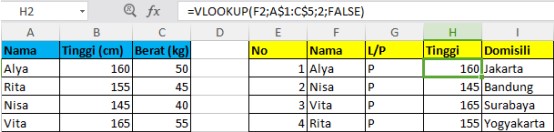
=VLOOKUP(F2;A$1:C$5;2;FALSE)


Dalam gambar di atas, Tabel kuning membutuhkan data di tinggi badan yang diisi berdasarkan tabel biru. Dengan rumus VLOOKUP, anda bisa mengisi secara otomatis tanpa harus memindahkan satu persatu.


Dengan rumus VLOOKUP, anda bisa mengisi secara otomatis tanpa harus memindahkan satu persatu.


Dapat dilihat meskipun urutan nama tidak sama pada kedua tabel, data akan langsung menyesuaikan.


Penting!


Data CellReferensi pada tabel kuning harus berada pada kolom pertama (paling kiri) pada tabel biru.


Data CellReferensi harus unik (tidak boleh ada yang sama).


Simbol $ pada rumus digunakan agar TabelReferensi tidak berubah saat anda copy paste rumusnya ke cell lain.


Demikian pembahasan tentang fungsi VLOOKUP. Semoga bermanfaat.


Pelajari juga


Rumus Terbilang Excel 2007, 2010, 2016


Rumus Penjumlahan, Pengurangan, Perkalian, & Pembagian di Excel


Rumus If Excel: Pengertian, Cara Menggunakan, Contoh


Sumber gini.com

Sabtu, 06 Februari 2021

Teknik Pengumpulan Data: Kualitatif dan Kuantitatif


Salah satu hal yang penting dalam penelitian adalah proses pengumpulan data. Kesalahan dalam pengumpulan data akan analisis menjadi sulit hingga gagal karena hasil yang diperoleh menjadi salah.


Setiap penelitian akan menggunakan cara pengumpulan data yang berbeda, tergantung jenis penelitian yang dilakukan. Pengumpulan data kualitatif berbeda dengan pengumpulan data kuantitatif. Pengumpulan data statistik juga berbeda dengan pengumpulan data analisis.


Pengumpulan data dilakukan untuk mendapatkan data yang valid, agar hasil penelitian pun tidak diragukan dan bisa bermanfaat.


Teknik Pengumpulan Data Kualitatif


Pengertian Data


Data yang dikumpulkan biasanya berupa informasi mentah yang masih membutuhkan pengolahan. Data bisa hadir dalam bentuk gambar, suara, huruf, angka, simbol, hingga keadaan. Banyak hal lain yang bisa disebut data selama bisa digunakan sebagai bahan untuk dianalisa.


Jenis-jenis data dapat dikategorikan sebagai berikut:


1. Data berdasarkan cara memperolehnya


Jenis DataKeterangan
Data primerdata yang dikumpulkan & diolah sendiri oleh peneliti dari subjek atau objek penelitian
Data sekunderdata yang diperoleha secara tidak langsung dari objek atau subjek penelitian


2. Data berdasarkan sumbernya


Jenis DataKeterangan
Data internaldata yang menggambarkan kegiatan atau keadaan dalam suatu instansi atau organisasi
Data eksternaldata yang menggambarkan kegiatan atau keadaan di luar suatu instansi atau organisasi


3. Data berdasarkan sifatnya


Jenis DataKeterangan
Data kuantitatifdata yang berupa angka real
Data kualitatifdata yang tidak berupa angka


4. Data berdasarkan waktu pengumpulannya


Jenis DataKeterangan
Data Insidentil (Cross section)data yang hanya dapat dikumpulkan pada waktu tertentu
Data berkala (time series)data yang dikumpulkan dari waktu ke waktu untuk memperlihatkan perkembangan atau kecenderungan keadaan / kejadian / kegiatan


Teknik Pengumpulan Data


Pengertian Pengumpulan Data


Pengumpulan data atau data collection adalah proses riset dimana peneliti menerapkan metode ilmiah dalam mengumpulkan data secara sistematis untuk dianalisa.


Penelitian kuantitatif menggunakan tenknik pengumpulan data yang berbeda pada penelitian kualitatif.


Metode Penelitian Kualitatif


Penelian kualitatif adalah penelitian yang digunakan untuk mengungkapkan permasalahan dalam kehidupan kerja instansi pemerintah, swasta, pemuda, perempuan, kemasyarakatan, olah raga, hingga seni dan budaya, dan lainnya agar bisa dijadikan suatu kebijakan yang dilaksanakan untuk kesejahteraan bersama.


Dalam penelitian kualitatif, ada 3 kemungkinan masalah yang akan dianalisa yaitu :


1. Masalah tetap, yaitu masalah yang tidak berubah sejak awal penelitian hingga penelitian berakhir, jadi judul proposal dengan judul laporan penelitian adalah sama.


2. Masalah saat penelitian berkembang, yaitu masalah yang diperluas atau diperdalam saat penelitian berjalan. Masalah yang sudah disiapkan tidak mengalami banyak perubahan, jadi judul penelitian hanya cukup dilengkapi.


3. Masalah saat memasuki lapangan, yaitu masalah yang berubah total hingga harus diganti. Misalnya masalah karena judul proposal dengan judul penelitian tidak sama maka judulnya harus diganti.


Gejala dalam penelitian kulitatif adalah gejala dari suatu obyek yang sifatnya tunggal dan parsial. Dari gejala itu peneliti bisa menentukan variabel yang akan diteliti.


Gejala yang bersifat menyeluruh (tidak bisa dipisah-pisahkan) yaitu situasi sosial yang meliputi


  • Aspek tempat (place)
  • Aspek pelaku (actor)
  • Aspek aktifitas (activity)


Dimana Ketiga aspek ini berinteraksi secara sinergis.


Metode Pengumpulan Data


Teknik Pengumpulan Data Kualitatif


Teknik pengumpulan data merupakan langkah atau tahapan yang strategis dalam penelitian. Teknik penelitian kualitatif adalah sebagai berikut :


Teknik Pengumpulan DataPenjelasan
Teknik wawancarausaha mengumpulkan informasi dengan bertanya secara lisan & dijawab dengan lisan pula melalui kontak langsung antara pencari informasi dengan sumber informasi
Observasiteknik pengumpulan data melalui pengamatan dan peng-indraan. Observasi terbagi atas observasi partisipatif, observasi terus terang, observasi tidak terstruktur
Focus Group Discussion (FGD)teknik pengumpulan data bertujuan menemukan makna tema menurut pemahaman dalam kelompok.
Kuesioner (angket)teknik pengumpulan data yang dilakukan dengan cara memberikan pertanyaan atau pernyataan tertulis secara tidak langsung kepada responden.
Teknik dokumenteknik pengumpulan data dengan sumber non manusia, non human resources, contohnya adalah dokumen dan bahan statistik.
Teknik triangulasiteknik pengumpulan data yang menggabungkan berbagai teknik pengumpulan data dan sumber data yang sudah ada. Macam-macam triangulasi adalah : triangulasi data, triangulasi peneliti, triangulasi metodologis, triangulasi teoritis.


Metode Pengumpulan Data Kuantitatif


Teknik Pengumpulan Data Kuantitatif


Pengumpulan data juga bisa dilakukan dalam berbagai situasi, berbagai sumber, dan berbagai cara. Teknik pengumpulan data kuantitatif bisa dilakukan dengan interview, kuesioner (angket), observasi:


1. Wawancara (Interview)


Wawancara dilakukan saat peneliti ingin melakukan studi pendahuluan untuk menemukan permasalahan yang harus diteliti. Wawancara juga dilakukan Jika peneliti ingin mengetahui hal-hal dari responden lebih mendalam dengan jumlah respondennya terbatas (sedikit).


Wawancara terbagi menjadi wawancara terstruktur dan wawancara tidak terstruktur.


Jenis WawancaraPenjelasan
Wawancara terstrukturpengumpul data menggunakan instrumen penelitian berupa pertanyaan tertulis yang alternatif jawabannya sudah ada. Semua responden diberi pertanyaan yang sama, dan jawabannya didokumentasikan
Wawancara tidak terstrukturwawancara bebas yang tidak menggunakan pedoman wawancara, tidak tersusun secara sistematis dan lengkap.


2. Kuesioner


Kuesioner adalah teknik pengumpulan data yang sangat efisien saat peneliti tahu pasti variabel yang diukur dan apa yang diharapkan dari responden.


3. Observasi


Observasi yang efektif adalah observasi yang dilengkapi dengan format atau blangko pengamatan sebagai instrumen pertimbangan. Kemudian format yang disusun berisi poin-poin tentang kejadian atau tingkah laku yang digambarkan.


Demikianlah pembahasan kali ini, Semoga bermanfaat.


Pelajari Lebih Lanjut


Rumus Slovin


Tabel T


Standar Deviasi


Statistik Deskriptif


Kuartil


Sumber gini.com

Senin, 01 Februari 2021

Rumus Hlookup Excel: Pengertian, Cara Menggunakan, dan Contoh


Rumus Hlookup Excel, Contoh Dan Cara Menggunakan Fungsi Hlookup Pada Excel


Pada kesempatan sebelumnya, kita sudah membahas tentang VLOOKUP untuk data Vertikal, kali ini kita akan membahas cara menggunakan Rumus atau Fungsi HLOOKUP di Excel untuk data Horisontal.


Pengertian Rumus Hlookup Excel


Rumus HLOOKUP mirip dengan rumus VLOOKUP, hanya saja berbeda di letak nilai yang akan dicari.


Rumus Hlookup Excel dipakai untuk menemukan data pada baris pertama pada tabel, lalu mencari nilai dari sel di kolom yang sama pada tabel tersebut.


Huruf “H” di awal kata Hlookup adalah awalan dari kata Horizontal yang merujuk pada tabel referensi, dimana judul tabel (header) berada di sebelah kiri dan cell datanya tersusun secara horisontal (dari kiri ke kanan).


Cara Menggunakan Rumus Hlookup Excel


Secara umum, Rumus Hlookup di excel adalah sebagai berikut:


HLOOKUP(CellReferensi; TabelReferensi; NomorBaris; RangeLookup)


Seperti halnya rumus VLOOKUP Excel, rumus HLOOKUP juga mempunyai 4 argumen, yaitu


  • CellReferensi: Berisi nilai referensi yang dicari di baris pertama pada tabel.
  • TabelReferensi: Tabel data dimana CellReferensi akan ditemukan di baris pertama.
  • NomorBaris: Urutan (dari atas) baris data yang berisi nilai yang ingin dicari pada TabelReferensi.
  • RangeLookup (berisi logika TRUE atau FALSE).


Jika diisi TRUE atau dikosongkan, maka Hlookup mencari nilai yang cocok. Apabila tidak ditemukan, maka akan diisi nilai yang palingmendekati.

Jika diisi FALSE, HLOOKUP akan mencari nilai yang sama saja. Jika tidak ditemukan, maka akan muncul pesan #N/A (Not Available)


Contoh Rumus Hlookup Excel


Contoh Rumus Hlookup
Rumus HLOOKUP Cell Berat


Contoh Rumus Hlookup 2
Rumus HLOOKUP Cell Agama


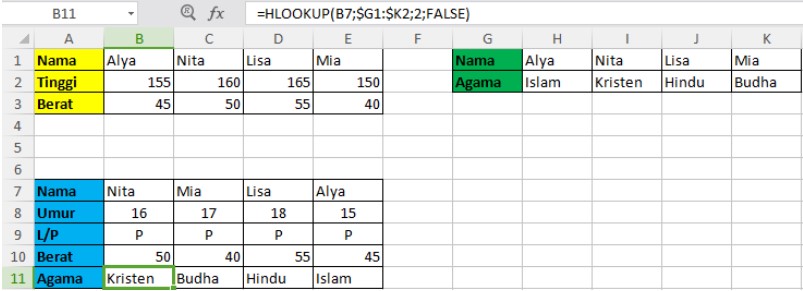
Pada gambar di atas, ada 3 tabel, yaitu tabel kuning dan hijau sebagai tabel referensi, dan tabel biru yang datanya ingin diisi berdasarkan 2 tabel referensi.


Rumus yang digunakan adalah sebagai berikut.


Rumus Cari Berat (Nita):


=HLOOKUP(B7;$A1:$E3;3;FALSE)


Rumus Cari Agama (Nita):


=HLOOKUP(B7;$G1:$K2;2;FALSE)


Dengan rumus HLOOKUP, anda bisa mengisi secara otomatis tanpa harus memindahkan satu persatu.


Dapat dilihat meskipun urutan nama tidak sama pada tabel biru, data akan langsung menyesuaikan.


Penting!


  • Data CellReferensi harus berada pada baris pertama (paling atas) pada tabel referensi (tabel kuning dan hijau).
  • Data CellReferensi harus unik (tidak boleh ada data yang sama).
  • Simbol $ pada rumus digunakan agar TabelReferensi tidak berubah saat anda copy paste rumusnya ke baris lain (atas atau bawah).
  • Jika ingin TabelReferensi tidak berubah saat di copy paste ke kolom lain, silakan tambahkan $ sebelum angka. Pada contoh di atas, maka argumen TabelReferensi bisa diisi A$1:E$3
  • Jika ingin TabelReferensi tidak berubah saat di copy paste ke baris dan kolom lain, maka argumen TabelReferensi bisa diisi $A$1:$E$3.


Demikian pembahasan tentang fungsi HLOOKUP. Semoga bermanfaat.


Pelajari Lebih Lanjut


Rumus If Excel


Rumus Vlookup Excel


Cara Menghitung Persen


Rumus Persentil Data Tunggal & Kelompok


Rumus Slovin


Sumber gini.com

Jumat, 29 Januari 2021

Rumus Penjumlahan, Pengurangan, Perkalian, & Pembagian di Excel


Rumus penjumlahan, pengurangan, perkalian, dan pembagian pada excel merupakan beberapa rumus yang sering digunakan dalam kehidupan sehari-sehari.


Pada kesempatan kali ini, kita akan membahas cara menggunakan rumus penjumlahan, pengurangan, perkalian, & pembagian di aplikasi Excel.


Rumus Penjumlahan di Excel


Ada 2 rumus penjumlahan di Excel yang bisa diterapkan, yaitu dengan menggunakan operator penjumlahan, yaitu simbol plus (+) atau menggunakan Fungsi SUM.


Contoh


Misalnya kita mempunyai data seperti gambar di bawah:


Rumus Penjumlahan Excel


Pada gambar di atas, kita ingin menjumlahkan data pada Cell B1, B2, dan B3. Kemudian mencetak hasilnya di cell B4.


Menggunakan Operator Penjumlahan


Rumus:


=B1+B2+B3


Dengan memasukan rumus di atas pada cell B4, maka akan muncul hasil sebagai berikut:


Rumus Penjumlahan Excel 2


Menggunakan Fungsi SUM


Selanjutnya, kita akan ganti rumus di cell D4 menjadi dengan fungsi berikut:


=SUM(B1:B3)


Maka hasilnya adalah sebagai berikut


Fungsi Penjumlahan Excel 2


Dapat diperhatikan bahwa hasilnya sama. Untuk penjumlahan dengan data yang sangat banyak, fungsi SUM lebih efektif.


Rumus Pengurangan di Excel


Untuk pengurangan di Excel, tidak ada fungsi khusus seperti fungsi SUM di penjumlahan, karena tidak seperti penjumlahan yang bersifat komutatif (urutannya tidak diperhatikan), misalnya


a + b = b + a (komutatif)


Dalam pengurangan, “a – b” belum tentu sama dengan “b – a”. Sehingga perlu dipastikan mana data yang dikurangkan, dan mana data pengurang.


Jadi, semua data tidak diperlakukan sama seperti pada penjumlahan.


Untuk melakukan operasi pengurangan di Excel cukup menggunakan operator minus (-).


Contoh


Rumus Pengurangan Excel


Pada gambar di atas, kita ingin mengurangi data pada Cell B1 dengan data pada B2. Kemudian mencetak hasilnya di cell B3.


Rumus


=B1-B2


Dengan memasukkan rumus di atas pada cell B3, maka hasilnya adalah sebagai berikut.


Rumus Pengurangan Excel 2


Rumus Perkalian di Excel


Ada 2 rumus perkalian di Excel yang bisa diterapkan, yaitu dengan menggunakan simbol asterisk (*) atau dengan Fungsi PRODUCT.


Contoh


Misalnya kita mempunyai data seperti gambar di bawah:


Rumus Perkalian Excel


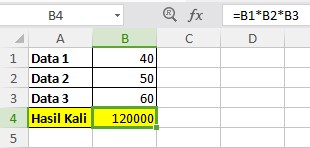
Pada gambar di atas, kita ingin mencari hasil kali data pada Cell B1, B2, dan B3. Kemudian mencetak hasilnya di cell B4.


Menggunakan Operator Perkalian (simbol asterisk)


Rumus


=B1*B2*B3


Dengan memasukan rumus di atas pada cell B4, maka akan muncul hasil sebagai berikut:


Rumus Perkalian Excel 2


Menggunakan Fungsi PRODUCT


Selanjutnya, kita akan ganti rumus di cell D4 menjadi dengan fungsi berikut:


=PRODUCT(B1:B3)


Maka hasilnya adalah sebagai berikut


Fungsi Perkalian Excel


Dapat diperhatikan bahwa hasilnya sama. Untuk hasil kali dengan data yang sangat banyak, fungsi PRODUCT lebih efektif.


Rumus Pembagian di Excel


Dengan alasan yang serupa dengan rumus pengurangan, dalam pembagian di Excel tidak ada fungsi khusus seperti fungsi PRODUCT di perkalian.


Sehingga perlu dipastikan mana data yang dibagi, dan mana data pembagi.


Untuk membagi data di Excel adalah dengan memakai simbol slash (/).


Contoh


Rumus Pembagian Excel


Pada gambar di atas, kita ingin mencari hasil bagi data pada Cell B1 oleh data pada B2. Kemudian mencetak hasilnya di cell B3.


Rumus:


=B1/B2


Dengan memasukkan rumus di atas, maka diperoleh hasil berikut.


Rumus Pembagian Excel 2


Demikian pembahasan rumus penjumlahan, pengurangan, perkalian, & pembagian di Excel. Semoga bermanfaat.


Pelajari Lebih Lanjut


Rumus If Excel


Rumus Hlookup Excel


Rumus Vlookup Excel


Rumus Persentil Data Tunggal & Kelompok


Teknik Pengumpulan Data


Sumber gini.com

Rabu, 27 Januari 2021

Rumus Terbilang Excel 2007, 2010, 2016


Rumus Terbilang termasuk metode yang unik, Karena Anda memerlukan unsur tambahan yang diperoleh dari sumber diluar. 


Jadi rumus terbilang sedikit berbeda dengan kebanyakan fungsi Excel yang sudah tersedia dalam paket standar.


Untuk mengubah angka menjadi huruf, misal 50000 menjadi “lima puluh ribu”, Anda perlu sebuah Add-Ins. Agar fitur tambahan ini dapat berjalan. 


Anda juga harus mematikan security macro terlebih dahulu.


Berikut adalah langkah-langkah membuat angka terbilang pada Microsoft Excel yang bisa anda terapkan pada versi lain dengan sedikit perbedaan.


Cara mematikan security macro excel


Sebelum menggunakan rumus terbilang, anda harus mematikan security macro excel terlebih dahulu. Berikut caranya:


  • Klik Menu pada excel dan pilih Options.
  • Setelah jendela Excel Options muncul, klik Trust Center, kemudian klik Trust Center Settings.
  • Kalian akan melihat Macro Settings. Klick Enable all macros dan OK 2 kali.


Install Add-ins Terbilang Excel


Berikut adalah cara install add-ins terbilang excel:


  • Download dulu add-ins terbilang di sini.
  • Klik Menu File pada Microsoft Excel dilanjutkan dengan klik Options.
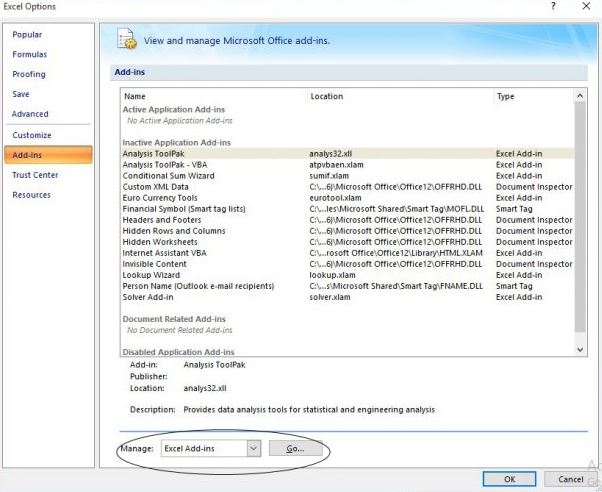
  • Setelah jendela Excel Options muncul, klik Add-ins.


Rumus Terbilang Excel 2007, 2010, 2016


  • Klik tombol Go dan jendela Add-ins akan muncul. Lalu klik Browse…


Rumus Terbilang Excel 2007, 2010, 2016 2


  • Jalankan file Add-ins Terbilang yang sudah didownload tadi.
  • Centang pada terbilang, lalu klik OK.


Sekarang anda bisa menggunakan fungsi terbilang


Cara memakai rumus terbilang Excel


Berikut adalah cara memakai rumus terbilang excel:


  • Masukkan angka (terserah anda) di sebuah cell.
  • Arahkan kalimat terbilangnya di cell sampingnya.


Rumus Terbilang Excel 2007, 2010, 2016 3


  • Untuk mendapatkan hasil di B1, cukup ketikkan rumus “=terbilang(A1)” pada cell tersebut. kemudian tekan tombol enter. Maka akan muncul


Rumus Terbilang Excel 2007, 2010, 2016 4


  • Anda bisa menambahkan kata “(spasi)rupiah” di belakangnya, Anda cukup menambahkan bagian rumus dengan “& rupiah”.


Rumus Terbilang Excel 2007, 2010, 2016 5


  • Jika mau mengubah huruf dari kecil menjadi besar hanya dengan menambahkan kata “UPPER” di bagian depan.


Rumus Terbilang Excel 2007, 2010, 2016 6


  • Anda juga bisa membuat huruf kapital hanya di setiap awal kata, dengan menambahkan kata “PROPER” di bagian depan rumus.


Rumus Terbilang Excel 2007, 2010, 2016 7


Bagi Anda yang belum terbiasa dengan pengoperasian visual basic application (vba), Add-ins Terbilang pada Excel adalah alternatif terbaik.


Model add-ins adalah model yang tersedia dalam bentuk file yang bisa didownload dan langsung diinstal.


Demikianlah pembahasan lengkap mengenai rumus fungsi terbilang pada Microsoft Excel, Semoga bermanfaat.


Pelajari Lebih Lanjut


Mean, Median, dan Modus Data Kelompok


Tabel Z: Tabel Distribusi Normal


Standar Deviasi


Limit Fungsi


Barisan & Deret Aritmatika


Sumber gini.com

Cara Menghitung Persentase (%) di Excel


Gimana sih cara menampilkan nilai persen di excel?


Menampilkan nilai persen atau persentase sangat erat kaitannya dengan penyajian data.


Persentase sangat berguna untuk mempermudah pembaca data untuk menerima apa yang disampaikan dari data yang disajikan.


Banyak sekali perhitungan di kehidupan sehari-hari yang menggunakan dengan persentase, misalnya bunga bank, diskon, komisi dan masih banyak lainnya.


Pada kesempatan kali ini, kita akan membahas tentang cara menghitung persentase di excel.


Persentase adalah sebuah nilai perbandingan atau rasio yang menyatakan pecahan dari seratus. Persentase disajikan dengan simbol %.


Pertama-tama, mari kita bahas cara menampilkan format persen di excel


Cara Menampilkan Format Persen (%) di Excel


Microsoft excel sudah menyediakan fitur untuk mengubah nilai di cell excel ke berbagai macam format angka. Dimana persentase merupakan salah satu format angka tersebut.


Ada Beberapa cara untuk menampilkan sebuah nilai angka dalam bentuk excel, yaitu:


1. Mengetikkan secara manual lambang % di cell excel setelah angka.


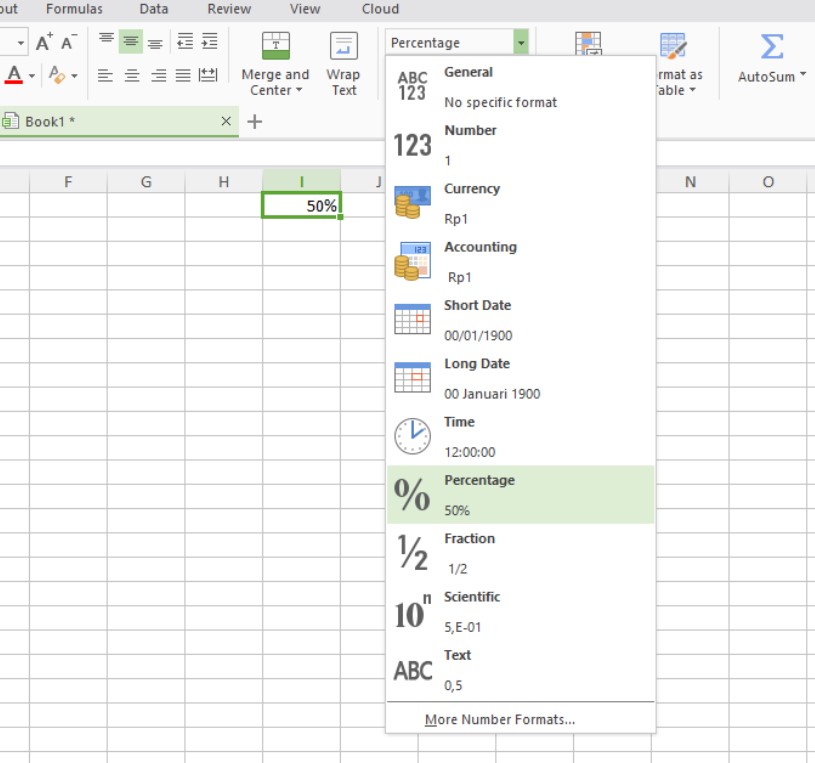
2. Mengubah format data menjadi persen (%) pada Tab Home -> Number -> Percentage(%). Untuk lebih jelasnya perhatikan gambar


Cara Menghitung Persentase Excel


Atau


Cara Menghitung Persentase Excel 2


Atau


Cara Menghitung Persentase Excel 3


Cara Menghitung Persentase Excel 4


Atau


Menggunakan shortcut Ctrl + Shift + %


Cara Menghitung Persentase(%) di Excel


Untuk menghitung persentase, dibutuhkan setidaknya 2 Variable, yaitu:


  • Nilai awal.
  • Nilai pembanding.


Misalnya diketahui sebuah nilai X, maka rumus persentasenya adalah


Rumus Persentase Excel


Misal dicari persentase 7 wanita dari 10 orang. Maka Nilai X = 7 dan Nilai Pembanding = 10.


Sehingga


Persentase Wanita = (7/10) × 100% = 70%


Penerapan dalam excel adalah sebagai berikut


Contoh Rumus Persentase Excel


Dari data di atas, kita ingin mencari persentase wanita (B1) dari banyak orang (B2). Lalu menampilkan hasilnya di cell B3.


Langkahnya adalah sebagai berikut


1. Masukkan rumus =B1/B2 di cell B3, maka akan muncul hasil sebagai berikut


Contoh Rumus Persentase Excel 2


2. Selanjutnya, ubah ke bentuk persentase menggunakan salah satu cara menampilkan format excel yang sudah disebutkan sebelumnya. Maka hasilnya akan menjadi seperti berikut.


Contoh Rumus Persentase Excel 3


Jadi, dengan cara menampilkan format excel, anda tidak perlu mengalikan 100% pada rumusnya secara manual. Hasilnya akan otomatis berubah menjadi bentuk persentase.


Demikian pembahasan tentang cara menghitung persentase di Excel. Semoga bermanfaat.


Pelajari Lebih Lanjut


Cara Menghitung Persen (Matematika)


Rumus Persentil Data Tunggal & Kelompok


Rumus Penjumlahan, Pengurangan, Perkalian, & Pembagian di Excel


Rumus Hlookup Excel


Rumus If Excel


Sumber gini.com

Senin, 25 Januari 2021

Mean, Median, dan Modus Data Kelompok


Sebuah analisis data akan berhasil jika dilakukan secara bertahap dengan mencari ukuran pemusatan data yang meliputi:data mean (rata-rata), median, dan modus.


Rumus mean, median, modus untuk data tunggal berbeda dengan rumus mean,median,modus untuk data kelompok.


Data Kelompok


Data kelompok bisa disajikan dalam bentuk tabel distribusi frekuensi, diagram batang, dan diagram lainnya. Berikut adalah penyajian data dalam bentuk table dan diagram.


Penyajian data kelompok dalam bentuk Tabel


NilaiFrekuensi
11 – 203
21 – 305
31 – 4010
41 – 5011
51 – 608
61 – 703
 40


Penyajian data kelompok dalam bentuk Diagram Batang


Mean, Median, dan Modus Data Kelompok


Sebelum membahas rumus mean, median, modus untuk data kelompok, mari kita pelajari dulu rumus mean, median, modus untuk data tunggal pada tabel di bawah ini.


 RumusKeterangan
MeanRumus MeanX = nilai rata-rata
Xi = data ke i
n = banyaknya data
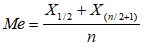
MedianJumlah data ganjil: Me = X1/2(n+1)
Jumlah data genap: Rumus Median Data Genap
X = nilai rata-rata
Xi = data ke i
n = banyaknya data
ModusNilai Yang Paling Sering Muncul 


Selanjutnya, mari kita simak rumus mean, median, modus data kelompok berikut.


Rumus Mean Data Kelompok


Untuk dapat menentukan mean atau rata rata dari data kelompok maka kita perlu menjumlahkan semua data kemudian membaginya dengan banyaknya data tersebut.


Namun, karena penyajian data kelompok tersebut diberikan dalam bentuk yang berbeda, maka rumus untuk mencari nilai mean data kelompok itu sedikit berbeda dengan cara mencari nilai mean data tunggal.


Rumus mean data kelompok dinyatakan dengan persamaan seperti di bawah.


Rumus Mean Data Kelompok


Keterangan:


  • x͞ = rataan hitung dari data kelompok
  • fi = frekuensi kelas ke-i
  • xi = nilai tengah kelas ke-i


Rumus Median Data Kelompok


Median adalah data tengah setelah diurutkan. Pada data tunggal, nilai median tersebut dapat dicari dengan mengurutkan datanya terlebih dahulu kemudian mencari data yang terletak tepat di tengahnya.


Median pada data kelompok juga merupakan nilai tengah dari suatu kumpulan data. Karena bentuk penyajian datanya disajikan dalam bentuk kelompok,maka datanya tidak dapat diurutkan seperti pada data tunggal.


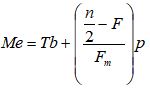
Rumus median data kelompok adalah sebagai berikut.


Rumus Median Data Kelompok


Keterangan:


  • Tb = tepi bawah kelas median
  • n = jumlah seluruh frekuensi
  • F = jumlah frekuensi sebelum kelas median
  • Fm = frekuensi kelas median
  • p = panjang kelas interval


Rumus Modus Data Kelompok


Modus adalah nilai data yang paling sering muncul atau data yang memiliki nilai frekuensi paling tinggi.


Untuk mencari nilai modus pada data tunggal sangat mudah, yaitu dengan Cara mencari nilai data dengan frekuensi paling banyak.


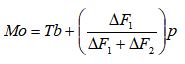
Namun untuk mencari mencari nilai modus pada data kelompok perlu menggunakan sebuah rumus seperti persamaan di bawah ini.


Rumus Modus Data Kelompok


Keterangan :


  • Tb= tepi bawah kelas median
  • ΔF1= selisih dari frekuensi kelas modus dengan frekuensi sebelum kelas modus
  • ΔF2= selisih dari frekuensi kelas modus dengan frekuensi setelah kelas modus
  • p= panjang kelas interval


Contoh Soal Modus, Mean dan Median


Contoh


Hasil ujian salah satu siswa kelas 11 mata pelajaran Matematika selama satu semester, adalah:


7, 7.5 , 8 , 7, 6.5 , 7 , 7 , 6.5 , 8 , 7.5 , 8 , 7


Tentukan nilai rata-rata (Mean), Modus dan Median data tunggal dari nilai ujian siswa tersebut?


Jawab :


a). Mean (Nilai rata-rata) :


Mean = (7 + 7.5 + 8 + 7 + 6.5 + 7 + 7 + 6.5 + 8 + 7.5 + 8 + 7) : 12


Mean = 87 : 12


Mean = 7,25


Jadi nilai rata-rata (Mean) yang didapat murid tersebut adalah: 7,25.


b). Median


Untuk menentukan Median, urutkan data dari yang terkecil sampai yang terbesar, seperti  berikut:


6.5 , 6.5 , 7 , 7 , 7 , 7 , 7 , 7.5 , 7.5 , 8 , 8 , 8


Cari Nilai tengah dari data tersebut, dan karena banyak data dalam jumlah yang Genap (12), maka nilai tengahnya menjadi dua nilai, yaitu 7 dan 7.


Median = (7 + 7) : 2


Median = 14 : 2


Median = 7


c). Modus


Dari data diatas, dapat kita ketahui bahwa data nilai yang paling sering muncul adalah 7, yaitu sebanyak 5 kali.


Jadi modusnya adalah = 7.


Itulah materi rumus mean, median, modus data kelompok yang dapat disampaikan, semoga bermanfaat …


Pelajari lebih Lanjut


Rumus Terbilang Excel 2007, 2010, 2016


Tabel Z: Tabel Distribusi Normal


Mean, Median, dan Modus Data Kelompok


Limit Fungsi


Barisan & Deret Aritmatika


Sumber gini.com